Anleitung
Claude mit EXAVA verbinden.
Sechs Schritte · etwa zehn Minuten
PDF · 9 Seiten · 1,4 MB
- Du brauchst
- Claude-Konto mit Claude Code
GitHub-Konto (kostenlos), in Claude Code verbunden
Inhaber- oder Admin-Zugang zu EXAVA - Adresse
- https://app.exava.ai
-
Schritt 1: Einrichtung in EXAVA öffnen
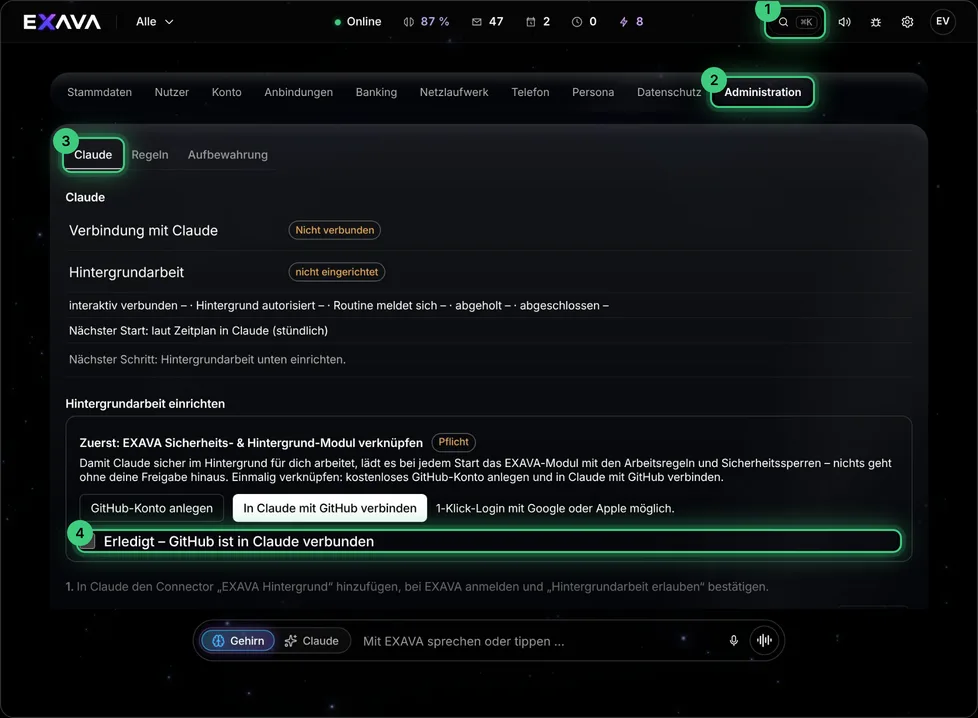
Oben rechts auf die Suche (Lupe, ⌘K), dann Administration › Reiter Claude. Dort zuerst den Haken Erledigt – GitHub ist in Claude verbunden setzen – danach steht jeder Wert zum Kopieren bereit.
Nur Inhaber oder Admin der Organisation.
-
Schritt 2: Connector in Claude hinzufügen
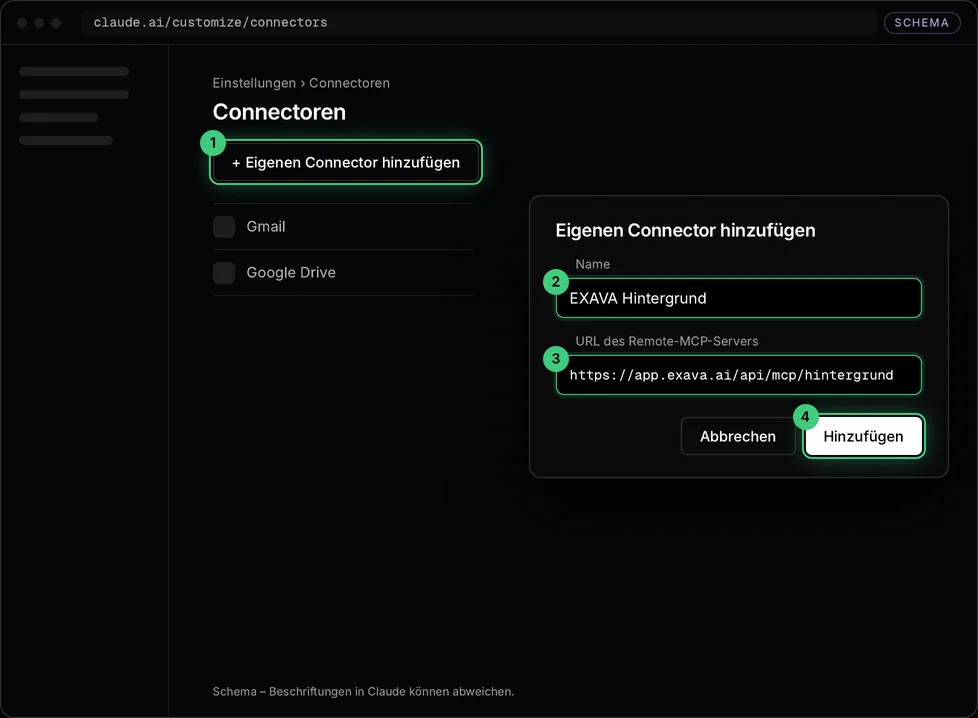
In claude.ai einen eigenen Connector anlegen.
- Name
- EXAVA Hintergrund
- Adresse
- https://app.exava.ai/api/mcp/hintergrund
Optional für Gespräche in Claude: zweiter Connector „EXAVA“ mit https://app.exava.ai/api/mcp
-
Schritt 3: Bei EXAVA anmelden und erlauben
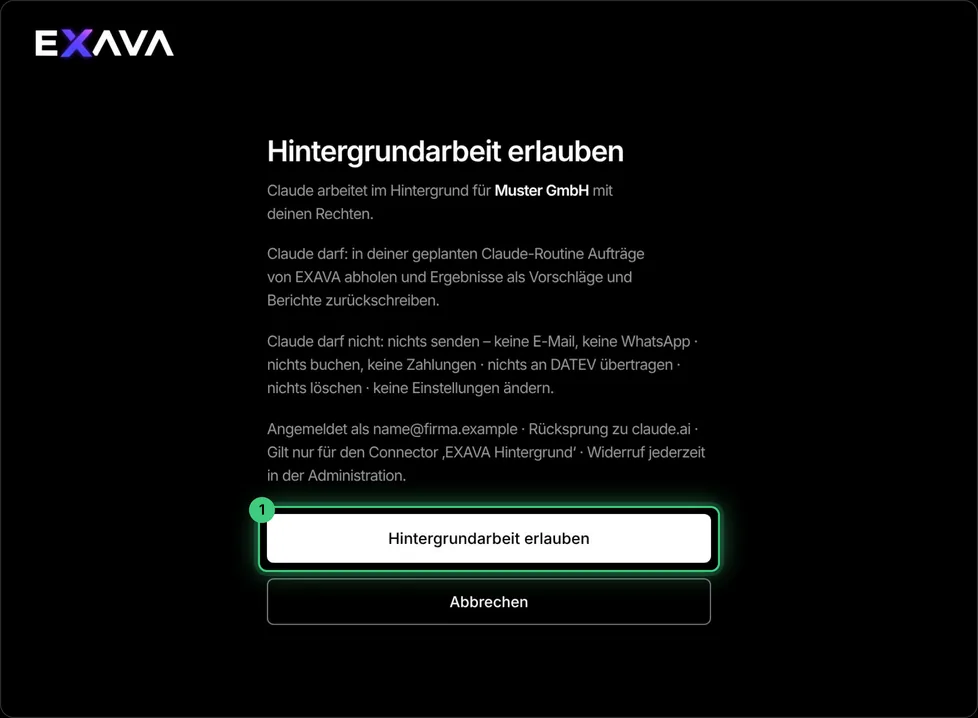
Beim Connector auf Verbinden. EXAVA öffnet sich: anmelden, dann bestätigen.
Anmeldung und Zwei-Faktor machst du selbst.
-
Schritt 4: Routine in Claude anlegen
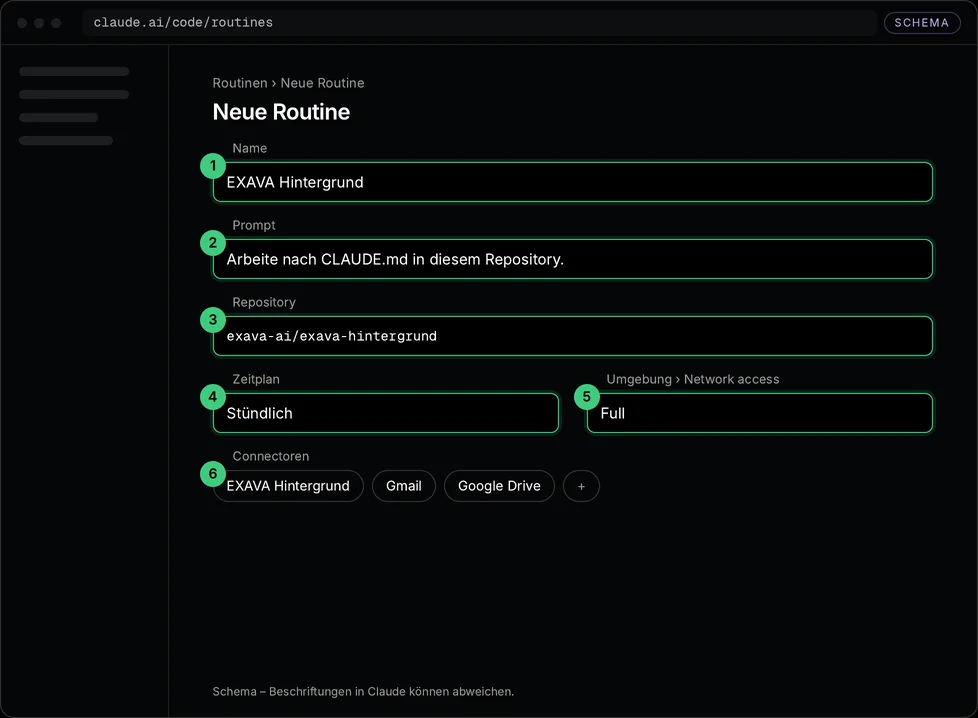
In claude.ai unter Routinen eine neue Routine anlegen.
- Name
- EXAVA Hintergrund
- Prompt
- Arbeite nach CLAUDE.md in diesem Repository.
- Repository
- exava-ai/exava-hintergrund
- Zeitplan
- Stündlich
- Netzwerk
- Full
- Connectoren
- EXAVA Hintergrund · Gmail · Google Drive
Nur dieses eine Repository auswählen – sonst wirken die Sperren nicht. Outlook und OneDrive: „Microsoft 365“ statt Gmail und Google Drive.
-
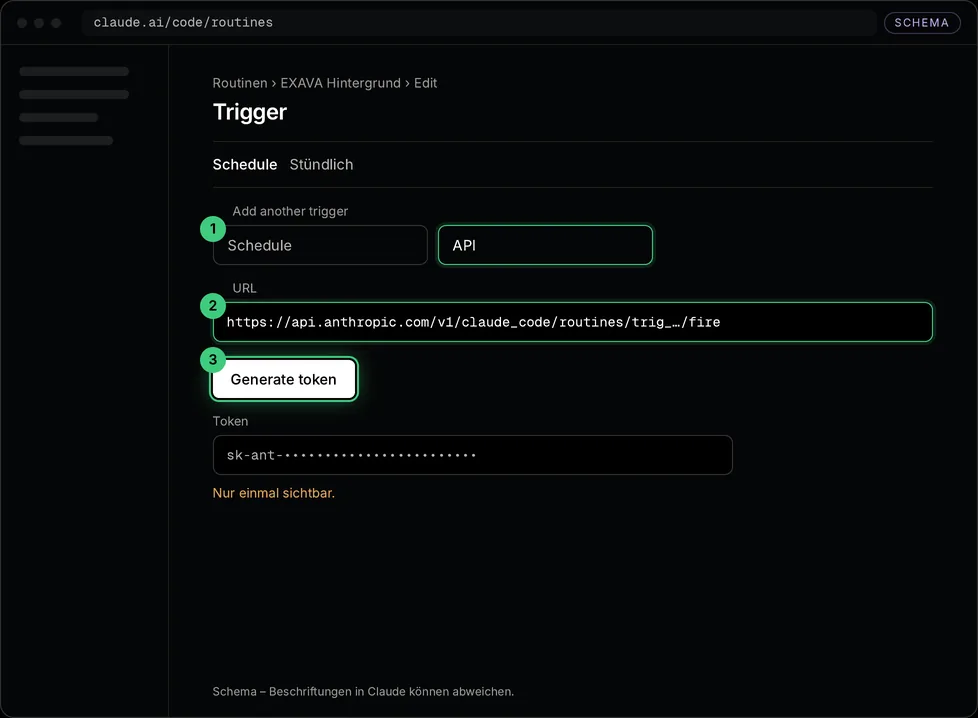
Schritt 5: Auslöser und Token erzeugen
Routine öffnen › Edit › Add another trigger › API. URL kopieren, dann Generate token.
Der Zeitplan bleibt, API kommt dazu. Wichtig: Der Token wird nur einmal angezeigt – gleich kopieren.
-
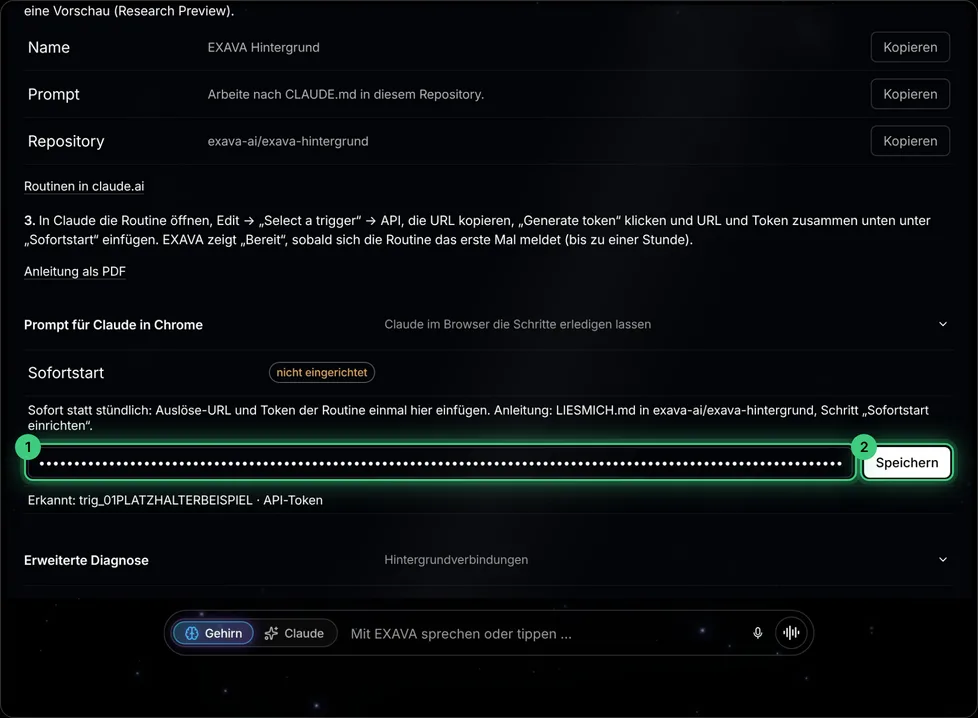
Schritt 6: In EXAVA einfügen und speichern
Administration › Claude › Sofortstart: URL und Token zusammen in das eine Feld, dann Speichern.
Das ist der einzige Schlüssel, den EXAVA speichert. Er wird nie wieder angezeigt.
-
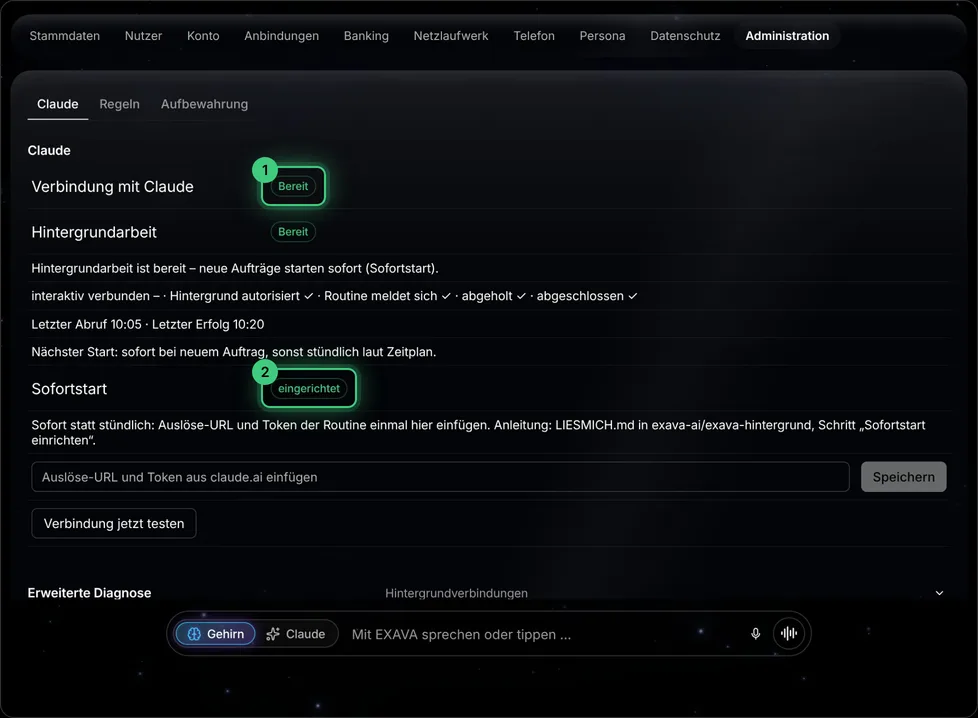
Fertig – so sieht es aus
Bereit und eingerichtet in Grün. Der erste Start kann bis zu einer Stunde dauern.
Steht dort „Wartet auf ersten Start“? Einmal die EXAVA-Einweisung durchgehen (Profil › EXAVA-Einweisung anpassen) – sie schaltet die Arbeit frei.
Bereit für deinen KI-Mitarbeiter?
EXAVA-Basis kostenlos. Geeignetes eigenes Claude-Abo erforderlich und separat zu bezahlen.